
Nettoyage et test sonore des haut-parleurs d'ordinateur portable
Les haut-parleurs d'ordinateur portable sont plus exposés à la poussière de bureau que les haut-parleurs de téléphone. Un balayage de fréquence peut révéler des vibrations, un déséquilibre ou des problèmes logiciels avant même d'ouvrir le panneau de configuration.
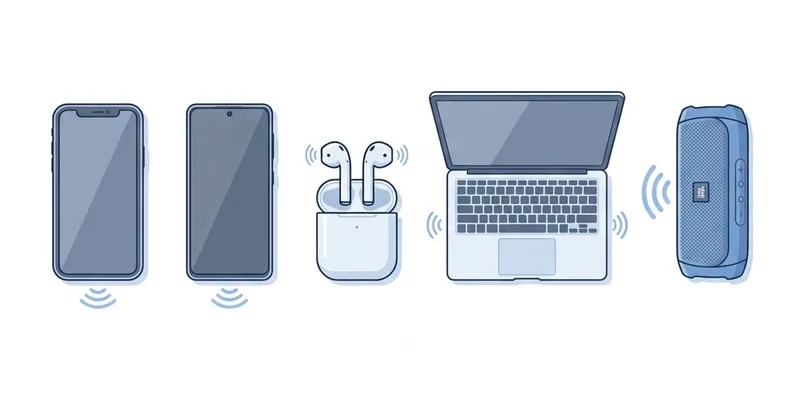
Tester les deux côtés
Lancez le test sonore à 50 % du volume.
Écoutez si l'un des côtés est plus silencieux, déformé ou totalement inaudible.
Vérifiez les paramètres de sortie du système si l'audio provient du mauvais périphérique.
Nettoyer autour des grilles
Éteignez l'ordinateur portable avant de brosser la poussière visible.
Utilisez une brosse souple en effectuant des mouvements courts vers l'extérieur de la grille.
Évitez tout liquide à proximité du clavier, des haut-parleurs et des ouvertures de charnières.
Vérifications logicielles
Confirmez que le bon périphérique de sortie est sélectionné avant de conclure à un dommage matériel.
Désactivez les améliorations audio et testez à nouveau, car le son surround virtuel, l'accentuation des basses et les effets de réduction du bruit peuvent causer de la distorsion.
Modèles d'ordinateurs portables courants avec des problèmes de haut-parleurs
Les modèles Dell XPS 13 et XPS 15 de 2019 à 2023 font souvent l'objet de plaintes concernant leurs haut-parleurs. Les haut-parleurs diffusent le son vers le bas à travers de petites grilles situées sous le châssis, et la qualité sonore dépend fortement de la surface sur laquelle repose l'ordinateur. Placer un XPS sur une surface molle comme un lit ou un canapé obstrue presque entièrement les grilles, produisant un son extrêmement étouffé qui peut être confondu avec un défaut matériel.
Les ordinateurs HP Spectre x360 utilisent des haut-parleurs de marque Bang & Olufsen qui offrent un bon rendu lorsque le pilote audio fonctionne correctement, mais les pilotes audio de HP ont un historique de conflits avec les mises à jour Windows. Après une mise à jour majeure de Windows 11, le panneau de contrôle audio Bang & Olufsen cesse parfois de se charger, et le système bascule sur un pilote audio Microsoft générique qui produit un son grêle et métallique. Réinstaller l'application HP Audio Control depuis le Microsoft Store résout souvent ce problème.
Les modèles MacBook Air avec puces M1 et M2 intègrent des haut-parleurs dans la zone de la charnière qui diffusent à travers le clavier. L'accumulation de poussière entre les touches et les canaux de haut-parleur est courante après un an d'utilisation quotidienne. Apple déconseille l'usage d'air comprimé pour les claviers de MacBook, mais une brosse souple passée délicatement entre les touches peut déloger les particules qui étouffent le son. Les MacBook Pro 14 et 16 pouces disposent de réseaux de haut-parleurs beaucoup plus grands et sont moins sensibles à ce phénomène.
Les modèles Lenovo ThinkPad X1 Carbon placent les haut-parleurs sous le châssis, à l'instar du Dell XPS. Le logiciel Dolby Atmos fourni avec les ThinkPad peut également causer des problèmes : le traitement spatial introduit parfois un effet d'écho ou de son creux évoquant une panne matérielle. Ouvrez l'application Dolby Access, passez le profil sur Dynamique et testez à nouveau avant de conclure à un défaut des haut-parleurs.
Dépannage des pilotes et du logiciel
Sur Windows, la cause la plus fréquente d'un problème soudain de haut-parleur est une mise à jour de pilote en conflit avec le matériel audio. Ouvrez le Gestionnaire de périphériques, déroulez la section Contrôleurs audio, vidéo et jeu, faites un clic droit sur votre périphérique audio (généralement Realtek High Definition Audio ou Intel Smart Sound Technology) et sélectionnez Propriétés. Sous l'onglet Pilote, cliquez sur Restaurer le pilote si l'option est disponible. Cela réactive le pilote précédent et rétablit souvent un son normal immédiatement.
Si la restauration n'est pas disponible, désinstallez le périphérique audio depuis le Gestionnaire de périphériques et redémarrez l'ordinateur portable. Windows réinstallera automatiquement le pilote par défaut au redémarrage. Après le redémarrage, testez la sortie sonore avant d'installer tout logiciel audio spécifique du fabricant. Si le pilote par défaut fonctionne, le problème résidait dans le pilote personnalisé du fabricant, et vous devriez télécharger la dernière version directement depuis la page de support du constructeur plutôt que de compter sur Windows Update.
Sur macOS, les problèmes audio sont plus rarement liés aux pilotes, mais le service Core Audio peut parfois se bloquer. Ouvrez le Terminal et exécutez la commande sudo killall coreaudiod pour redémarrer le démon audio. Le système relance automatiquement Core Audio en quelques secondes, nettoyant les canaux audio bloqués. Cela résout les problèmes tels que le son diffusé sur la mauvaise sortie, l'absence de son après la sortie de veille, ou les grésillements apparus après la connexion ou déconnexion d'un écran externe.
Les utilisateurs de Linux sous PulseAudio ou PipeWire doivent vérifier que le bon canal de sortie est sélectionné via pavucontrol ou wpctl. Sous Linux, les haut-parleurs des ordinateurs portables basculent parfois par défaut sur la sortie HDMI lorsqu'un écran externe est branché, coupant les haut-parleurs intégrés. La commande wpctl set-default suivie de l'identifiant du canal pour les haut-parleurs internes forcera l'audio sur la bonne sortie. Vérifiez également les niveaux d'ALSA mixer, car certains modèles ont des commandes de gain séparées pour l'amplificateur des haut-parleurs qui sont réglées à zéro par défaut après une installation propre.