
लैपटॉप स्पीकर क्लीनर और साउंड टेस्ट
लैपटॉप के स्पीकर फोन के स्पीकर की तुलना में डेस्क की धूल के संपर्क में अधिक आते हैं। कोई भी सेटिंग पैनल खोलने से पहले एक टोन स्वीप खड़खड़ाहट, असंतुलन या सॉफ़्टवेयर समस्याओं को उजागर कर सकता है।
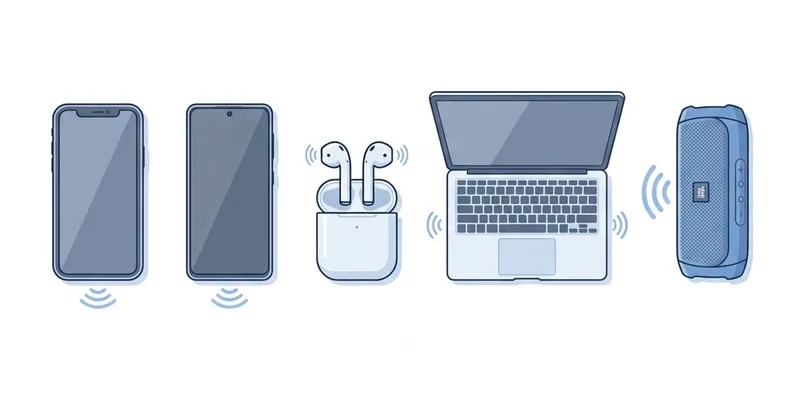
दोनों पक्षों का परीक्षण करें
50 प्रतिशत वॉल्यूम पर साउंड टेस्ट चलाएं।
ध्यान से सुनें कि क्या एक तरफ की आवाज़ धीमी है, विकृत (डिस्टॉर्टेड) है, या गायब है।
यदि ऑडियो गलत डिवाइस से बज रहा है, तो सिस्टम आउटपुट सेटिंग्स की जाँच करें।
जाली के आसपास सफाई करें
दिखाई देने वाली धूल को ब्रश करने से पहले लैपटॉप को बंद (पावर डाउन) कर दें।
एक नरम ब्रश का उपयोग करें और जाली से दूर छोटे स्ट्रोक के साथ सफाई करें।
कीबोर्ड, स्पीकर और हिंज (कब्जे) के छिद्रों के पास तरल पदार्थों का उपयोग करने से बचें।
सॉफ्टवेयर की जांच
स्पीकर खराब होने का अनुमान लगाने से पहले यह पुष्टि करें कि सही आउटपुट डिवाइस चुना गया है।
ऑडियो एन्हांसमेंट को बंद करें और दोबारा टेस्ट करें क्योंकि वर्चुअल सराउंड, बास बूस्ट और नॉइज़ इफेक्ट्स विकृति पैदा कर सकते हैं।
स्पीकर की समस्याओं वाले सामान्य लैपटॉप मॉडल
2019 से 2023 तक के Dell XPS 13 और XPS 15 मॉडलों में स्पीकर की शिकायतें अक्सर देखी जाती हैं। इनके स्पीकर चेसिस के नीचे छोटी जालियों के माध्यम से नीचे की ओर बजते हैं, और ध्वनि की गुणवत्ता पूरी तरह से उस सतह पर निर्भर करती है जिस पर लैपटॉप रखा है। XPS को बिस्तर या सोफे जैसी नरम सतह पर रखने से जाली लगभग पूरी तरह से ब्लॉक हो जाती है, जिससे आवाज़ अत्यधिक दबी हुई आती है जिसे हार्डवेयर की खराबी समझा जा सकता है।
HP Spectre x360 लैपटॉप Bang & Olufsen ब्रांडेड स्पीकर का उपयोग करते हैं जो तब अच्छा चलते हैं जब ऑडियो ड्राइवर सॉफ्टवेयर ठीक से काम कर रहा हो, लेकिन HP के ऑडियो ड्राइवरों का विंडोज अपडेट के साथ टकराव का इतिहास रहा है। Windows 11 फीचर अपडेट के बाद, Bang & Olufsen ऑडियो कंट्रोल पैनल कभी-कभी लोड होना बंद हो जाता है, और सिस्टम एक सामान्य माइक्रोसॉफ्ट ऑडियो ड्राइवर पर चला जाता है जो पतली और बेजान आवाज़ देता है। Microsoft Store से HP Audio Control ऐप को फिर से इंस्टॉल करने से अक्सर यह ठीक हो जाता है।
M1 and M2 चिप्स वाले MacBook Air मॉडल में स्पीकर हिंज क्षेत्र में बने होते हैं जो कीबोर्ड के माध्यम से आवाज़ फेंकते हैं। एक साल के दैनिक उपयोग के बाद कुंजियों (कीज़) और स्पीकर चैनलों के बीच धूल जमा होना आम बात है। Apple मैकबुक कीबोर्ड के लिए संपीड़ित हवा (कंप्रेस्ड एयर) की सिफारिश नहीं करता है, लेकिन कुंजियों के बीच धीरे से इस्तेमाल किया जाने वाला एक नरम ब्रश उन कणों को हटा सकता है जो स्पीकर आउटपुट को दबा रहे हैं। MacBook Pro 14-इंच और 16-इंच में बड़े स्पीकर एरे होते हैं और वे धूल से दबी आवाज़ के प्रति कम संवेदनशील होते हैं।
Lenovo ThinkPad X1 Carbon मॉडल Dell XPS के समान चेसिस के नीचे स्पीकर रखते हैं। थिंकपैड के साथ बंडल किया गया Dolby Atmos सॉफ्टवेयर भी समस्याएँ पैदा कर सकता है—स्थानिक प्रसंस्करण कभी-कभी एक खोखली, गूँजने वाली आवाज़ लाता है जो हार्डवेयर समस्या जैसी लगती है। Dolby Access ऐप खोलें, प्रोफ़ाइल को Dynamic पर स्विच करें, और स्पीकर ख़राब मानने से पहले दोबारा टेस्ट करें।
ड्राइवर और सॉफ्टवेयर समस्या निवारण
Windows पर, लैपटॉप स्पीकर की अचानक आने वाली समस्याओं का सबसे आम कारण एक driver अपडेट है जो ऑडियो हार्डवेयर के साथ टकराता है। Device Manager खोलें, Sound, Video and Game Controllers को फैलाएं, अपने ऑडियो डिवाइस (आमतौर पर Realtek High Definition Audio या Intel Smart Sound Technology) पर राइट-क्लिक करें, और Properties चुनें। Driver टैब के अंतर्गत, यदि Roll Back Driver का विकल्प उपलब्ध हो, तो उस पर क्लिक करें। यह पहले से इंस्टॉल ड्राइवर पर वापस चला जाता है और अक्सर तुरंत सामान्य ऑडियो बहाल कर देता है।
यदि रोल बैक उपलब्ध नहीं है, तो Device Manager से ऑडियो डिवाइस को अनइंस्टॉल करें और लैपटॉप को रीस्टार्ट करें। रिबूट होने पर विंडोज स्वचालित रूप से डिफ़ॉल्ट ड्राइवर को फिर से इंस्टॉल कर देगा। रीस्टार्ट के बाद, निर्माता-विशिष्ट ऑडियो सॉफ़्टवेयर इंस्टॉल करने से पहले ध्वनि आउटपुट की जांच करें। यदि डिफ़ॉल्ट ड्राइवर काम करता है, तो समस्या निर्माता के कस्टम ड्राइवर में थी, और आपको विंडोज़ अपडेट पर भरोसा करने के बजाय सीधे लैपटॉप निर्माता के सहायता पृष्ठ से नवीनतम संस्करण डाउनलोड करना चाहिए।
macOS पर, ऑडियो समस्याएँ ड्राइवर से संबंधित होने की संभावना कम होती है, लेकिन Core Audio सेवा कभी-कभी हैंग हो सकती है। Terminal खोलें और ऑडियो डेमन को रीस्टार्ट करने के लिए `sudo killall coreaudiod` कमांड चलाएं। सिस्टम कुछ सेकंड के भीतर स्वचालित रूप से Core Audio को रीस्टार्ट कर देगा, और कोई भी अटकी हुई ऑडियो पाइपलाइन साफ हो जाएगी। यह गलत आउटपुट से बजने वाले ऑडियो, स्लीप मोड से जागने के बाद आवाज़ न आने, या बाहरी डिस्प्ले कनेक्ट और डिस्कनेक्ट करने के बाद शुरू हुई खड़खड़ाहट जैसी समस्याओं को ठीक करता है।
PulseAudio या PipeWire चलाने वाले Linux उपयोगकर्ताओं को pavucontrol या wpctl का उपयोग करके यह जांचना चाहिए कि सही आउटपुट सिंक चुना गया है या नहीं। बाहरी मॉनिटर कनेक्ट होने पर लिनक्स पर लैपटॉप स्पीकर कभी-कभी डिफ़ॉल्ट रूप से HDMI आउटपुट पर चले जाते हैं, जिससे इन-बिल्ट स्पीकर शांत हो जाते हैं। इन-बिल्ट स्पीकरों के सिंक आईडी के साथ `wpctl set-default` कमांड ऑडियो को सही आउटपुट पर ले जाएगी। ALSA मिक्सर स्तरों को भी सत्यापित किया जाना चाहिए, क्योंकि कुछ लैपटॉप मॉडलों में स्पीकर एम्पलीफायर गेन के लिए अलग मिक्सर नियंत्रण होते हैं जो एक नए इंस्टॉल के बाद डिफ़ॉल्ट रूप से शून्य पर सेट हो जाते हैं।