
iPhone स्पीकर की खड़खड़ाहट: निदान, कारण और समाधान
iPhone स्पीकर की खड़खड़ाहट एक हल्की स्टैटिक हिस (सरसराहट) से लेकर आक्रामक विकृति (डिस्टॉर्शन) तक हो सकती है जो कॉल को अनुपयोगी बना देती है। इसका समाधान इस बात पर निर्भर करता है कि कारण सॉफ्टवेयर है, कचरा है, नमी है, या स्पीकर ड्राइवर खराब हो रहा है।
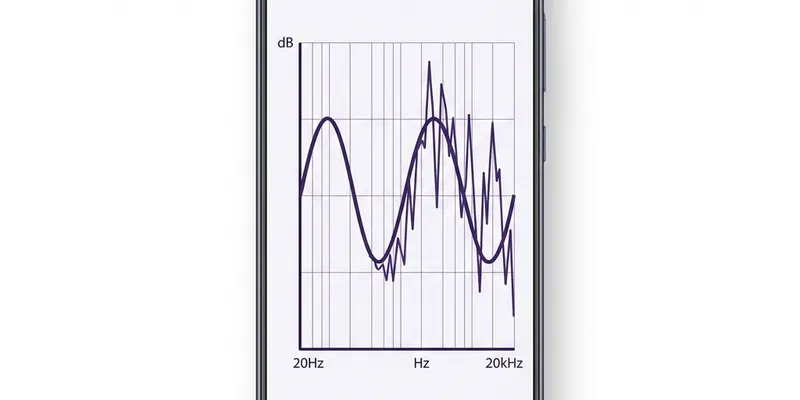
पहचानें कि कौन सा स्पीकर खड़खड़ा रहा है
iPhone 7 और उसके बाद के iPhones स्टीरियो ऑडियो के लिए दो स्पीकरों का उपयोग करते हैं: लाइटनिंग या USB-C पोर्ट के बगल में नीचे बजने वाला मुख्य स्पीकर, और डिस्प्ले के शीर्ष पर ईयरपीस स्पीकर। कान से लगाकर की जाने वाली फोन कॉल के दौरान केवल ईयरपीस सक्रिय होता है। मीडिया प्लेबैक और स्पीकरफोन कॉल के दौरान दोनों स्पीकर मिलकर काम करते हैं। कौन सा स्पीकर खड़खड़ा रहा है, इसकी पहचान करने से निदान तुरंत संकीर्ण हो जाता है।
निचले स्पीकर का परीक्षण करने के लिए, फोन के शीर्ष पर ईयरपीस को अपनी उंगली से ढकें और 50 प्रतिशत वॉल्यूम पर संगीत चलाएं। किसी भी खड़खड़ाहट, भिनभिनाहट या खड़खड़ाहट के लिए निचले स्पीकर को ध्यान से सुनें। फिर निचले स्पीकर को ढकें और ईयरपीस को सुनें। यदि केवल एक स्पीकर खड़खड़ाता है, तो समस्या उस विशिष्ट ड्राइवर तक सीमित है।
दूसरा तरीका यह है कि Settings खोलें, फिर Accessibility, फिर Audio and Visual पर जाएँ, and स्टीरियो बैलेंस को पूरी तरह से बाईं ओर और फिर पूरी तरह से दाईं ओर ले जाएँ। यह एक समय में केवल एक ही स्पीकर पर सारा ऑडियो भेजता है। खड़खड़ाहट का केवल एक तरफ दिखाई देना सिंगल-स्पीकर समस्या की पुष्टि करता है। दोनों पक्षों पर खड़खड़ाहट होना एक विफल ड्राइवर के बजाय सॉफ्टवेयर या सिस्टम-स्तरीय कारण का सुझाव देता है।
यदि खड़खड़ाहट केवल फोन कॉल के दौरान होती है लेकिन संगीत के दौरान कभी नहीं होती है, तो समस्या स्पीकर के बजाय नेटवर्क से संबंधित हो सकती है। खराब सेलुलर सिग्नल ऑडियो कम्प्रेशन आर्टिफ़ैक्ट्स का कारण बनता है जो खड़खड़ाहट जैसी आवाज़ देता है। सिग्नल की ताकत के संकेतक की जांच करें और उसी कॉल को Wi-Fi कॉलिंग पर चलाकर देखें कि क्या खड़खड़ाहट दूर होती है।
सॉफ्टवेयर और सेटिंग्स से जुड़े उपाय
पहले कदम के रूप में iPhone को फोर्स-रीस्टार्ट करें। iPhone 8 और बाद के मॉडलों पर, वॉल्यूम अप बटन को जल्दी से दबाकर छोड़ें, फिर वॉल्यूम डाउन दबाकर छोड़ें, फिर साइड बटन को तब तक दबाकर रखें जब तक कि Apple लोगो दिखाई न दे। यह सामान्य रीस्टार्ट की तुलना में ऑडियो प्रोसेसिंग पाइपलाइन को अधिक गहराई से साफ़ करता है और ऑडियो आउटपुट स्टेज में खड़खड़ाहट पैदा करने वाले अस्थायी सॉफ़्टवेयर ग्लिच को हल करता है।
Settings, फिर Sounds and Haptics पर जाएँ और Ringer and Alerts स्लाइडर को आगे-पीछे खींचें। यदि आप इस परीक्षण के दौरान खड़खड़ाहट सुनते हैं, तो स्पीकर हार्डवेयर की शामिल होने की संभावना है। यदि स्लाइडर साफ बजता है लेकिन विशिष्ट ऐप्स में खड़खड़ाहट होती है, तो समस्या ऐप के ऑडियो आउटपुट में है—ऐप को डिलीट करके रीइंस्टॉल करने का प्रयास करें, या उसका कैशे साफ़ करें।
सभी ऑडियो प्रोसेसिंग को अक्षम (डिसएबल) करें: Settings, फिर Music, फिर EQ पर जाएँ और Off चुनें। फिर Settings, फिर Accessibility, फिर Audio and Visual पर जाएँ, और Mono Audio को बंद करें, पुष्टि करें कि बैलेंस स्लाइडर बीच में है, और किसी भी सक्रिय Headphone Accommodations को बंद करें। ये विशेषताएँ डिजिटल सिग्नल प्रोसेसिंग लागू करती हैं जो स्पीकर के फ़्रीक्येंसी रिस्पॉन्स कर्व को ओवरड्राइव कर सकती हैं और कुछ आवृत्तियों पर विकृति का कारण बन सकती हैं।
Settings, फिर General, फिर Software Update के अंतर्गत iOS अपडेट की जाँच करें। कई iOS रिलीज़ों में ऑडियो-विशिष्ट बग फिक्स शामिल रहे हैं। iOS 16.3 ने एक बग को ठीक किया जहाँ कॉल के दौरान स्पीकरफोन से ईयरपीस पर स्विच करते समय ईयरपीस का वॉल्यूम अचानक बढ़ जाता था, जिससे एक तेज़ पॉप आवाज़ आती थी। iOS 17.1 ने एक समस्या का समाधान किया जहाँ Spatial Audio प्रोसेसिंग FaceTime कॉल के दौरान कभी-कभी खड़खड़ाहट का कारण बनती थी। iOS को अपडेट रखने से सुनिश्चित होता है कि आपके पास नवीनतम ऑडियो स्टैक फिक्स हैं।
कचरे से होने वाली खड़खड़ाहट को ठीक करने के लिए सफाई
कचरे से होने वाली खड़खड़ाहट का एक विशिष्ट चरित्र होता है: यह एक हल्की खड़खड़ाहट या भिनभिनाहट जैसी लगती है जो बिना किसी क्रम के होने के बजाय ऑडियो के बीट का अनुसरण करती है। ऐसा तब होता है जब स्पीकर डायाफ्राम पर या उसके पास बैठा कोई कण कुछ आवृत्तियों के साथ कंपन करता है, विशेष रूप से 200 से 500 हर्ट्ज रेंज में जहाँ बास गिटार, किक ड्रम और पुरुष स्वर सबसे अधिक डायाफ्राम गति उत्पन्न करते हैं।
iPhone को प्रभावित स्पीकर नीचे की ओर करके पकड़ें और ग्रिल को सॉफ्ट-ब्रिसल ब्रश से धीरे से ब्रश करें। ब्रिसल्स को ग्रिल पर एक ही दिशा में चलाएं, कचरे को आगे-पीछे धकेलने के बजाय बाहर निकालें। ब्रशिंग के बाद, वही ऑडियो चलाएं जिसने खड़खड़ाहट को ट्रिगर किया था और जांचें कि क्या इसमें सुधार हुआ है। यदि हुआ है, तो इसका कारण जाली पर जमा कचरा था।
ब्रशिंग के बाद भी बनी रहने वाली खड़खड़ाहट के लिए, 15 सेकंड के लिए 50 प्रतिशत वॉल्यूम पर स्पीकर क्लीनर टोन का उपयोग करें। कंपन उन कणों को हटा सकता है जो जाली पर बैठने के बजाय डायाफ्राम से चिपक गए हैं। यदि पहला पास खड़खड़ाहट को पूरी तरह से हल नहीं करता है, तो दूसरे 10 सेकंड के लिए वॉल्यूम को 70 प्रतिशत तक बढ़ाएं। ड्राइवर को तनाव से बचाने के लिए 80 प्रतिशत वॉल्यूम से अधिक न बढ़ें।
यदि खड़खड़ाहट रेतीले वातावरण—समुद्र तट, डेजर्ट हाइक या खेल के मैदान—में रहने के बाद शुरू हुई है, तो बारीक रेत के कण जाली को पार करके अंदर चले गए होंगे और सीधे डायाफ्राम पर बैठे होंगे। यह रूई या धूल की तुलना में अधिक गंभीर है क्योंकि रेत खुरदरी और सख्त होती है। प्रत्येक कंपन चक्र कण को डायाफ्राम की सतह के खिलाफ घिसता है। इस स्थिति में, स्पीकर के स्थायी नुकसान से बचने के लिए फोन खोलकर पेशेवर सफाई कराना ही सबसे सुरक्षित विकल्प है।
नमी से होने वाली खड़खड़ाहट और वाटर इजेक्ट
स्पीकर ग्रिल में फंसे पानी से एक गीली, थूकने जैसी खड़खड़ाहट पैदा होती है जो कचरे की खड़खड़ाहट से बिल्कुल अलग होती है। यह अक्सर कम वॉल्यूम पर बुलबुले जैसी लगती है और उच्च वॉल्यूम पर एक कठोर विकृति बन जाती है क्योंकि पानी डायाफ्राम की मुक्त गति में बाधा डालता है। इस प्रकार की खड़खड़ाहट आमतौर पर पानी के संपर्क—बारिश की बौछार, सिंक में छींटे, या जेब में फोन के साथ पसीने से भरे वर्कआउट—के तुरंत बाद शुरू होती है।
स्पीकर को नीचे की ओर करके वाटर इजेक्ट मोड चलाएं। 50 प्रतिशत वॉल्यूम से शुरू करें और पहले 15 सेकंड में 70 प्रतिशत तक बढ़ाएं। कम आवृत्ति वाली टोन, आमतौर पर लगभग 165 हर्ट्ज पर केंद्रित, डायाफ्राम को उसके अधिकतम विस्थापन पर कंपित करती है, जिससे भौतिक रूप से पानी की बूंदें जाली से दूर और ग्रिल से बाहर निकल जाती हैं। आप इस प्रक्रिया के दौरान ग्रिल की सतह पर छोटी बूंदें दिखाई देती हुई देख सकते हैं।
वाटर इजेक्ट सत्र के बाद, स्पीकर नीचे की ओर करके अपनी खुली हथेली पर फोन को धीरे से दो या तीन बार थपथपाएं। फिर फोन को सूखे, हवादार क्षेत्र में कम से कम 30 मिनट के लिए स्पीकर नीचे की ओर करके रख दें। बाद में स्पोकन ऑडियो के साथ स्पीकर का परीक्षण करें। यदि खड़खड़ाहट कम हो गई है लेकिन गायब नहीं हुई है, तो एक और घंटा प्रतीक्षा करें और दोबारा परीक्षण करें—बची हुई नमी वाष्पीकृत होती रहती है।
यदि 24 घंटे सुखाने के बाद भी खड़खड़ाहट बनी रहती है, तो पानी वॉयस कॉइल या स्पीकर के पीछे फ्लेक्स केबल कनेक्शन तक पहुँच गया होगा। इस बिंदु पर, निरंतर वाटर इजेक्ट सत्र मदद नहीं करेंगे क्योंकि नमी जाली की सतह पर नहीं है। फोन की जांच एक तकनीशियन द्वारा की जानी चाहिए जो डिवाइस खोलकर आवर्धक लेंस के तहत जंग या बची हुई नमी के लिए स्पीकर असेंबली का निरीक्षण कर सके।
जब स्पीकर बदलने की आवश्यकता हो
एक speaker जो हर वॉल्यूम स्तर पर खड़खड़ाता है, जिसमें 10 से 15 प्रतिशत जैसे बहुत कम वॉल्यूम भी शामिल हैं, भौतिक रूप से क्षतिग्रस्त है। सॉफ्टवेयर और सफाई के उपाय स्पीकर ड्राइवर के यांत्रिक रूप से ठीक होने पर निर्भर करते हैं। यदि डायाफ्राम मुड़ गया है, वॉयस कॉइल आंशिक रूप से अलग हो गई है, या सराउंड फट गया है, तो कोई भी सफाई या सॉफ़्टवेयर समायोजन साफ ध्वनि बहाल नहीं करेगा।
iPhones में स्थायी स्पीकर क्षति का सबसे आम कारण ऑडियो बजने के दौरान फोन को किसी सख्त सतह पर गिरा देना है। अचानक प्रभाव के कारण वॉयस कॉइल अपने अंतराल से बाहर कूद सकती है, जिससे डायाफ्राम वापस आने पर मुड़ जाता है। यह क्षति फोन के बाहर से अदृश्य होती है क्योंकि स्पीकर की जाली सामान्य दिखती है, लेकिन खड़खड़ाहट सभी वॉल्यूम और सभी आवृत्तियों पर मौजूद रहती है।
Apple स्टोर और Apple अधिकृत सेवा प्रदाताओं पर iPhone मॉडल के आधार पर निचले स्पीकर को बदलने के लिए 69 से 109 अमेरिकी डॉलर के बीच शुल्क लिया जाता है। मरम्मत में आमतौर पर एक से दो घंटे लगते हैं। थर्ड-पार्टी मरम्मत की दुकानें इसी मरम्मत के लिए 40 से 70 अमेरिकी डॉलर लेती हैं, लेकिन यह सत्यापित करें कि वे मूल या उच्च गुणवत्ता वाले रिप्लेसमेंट स्पीकर मॉड्यूल का उपयोग करें—सस्ते रिप्लेसमेंट में मूल पार्ट की तुलना में कम अधिकतम आउटपुट और भिन्न फ़्रीक्वेंसी रिस्पॉन्स हो सकता है।
मरम्मत के लिए भुगतान करने से पहले, ब्लूटूथ हेडफ़ोन या वायर्ड EarPods कनेक्ट करके और उसी सामग्री को चलाकर निदान की पुष्टि करें जो स्पीकर पर खड़खड़ाती है। यदि हेडफ़ोन के माध्यम से ऑडियो साफ है, तो समस्या निश्चित रूप से स्पीकर हार्डवेयर की है। यदि हेडफ़ोन के माध्यम से भी ऑडियो खड़खड़ाता है, तो समस्या iPhone के ऑडियो कोदेक या लॉजिक बोर्ड में है, जो एक बहुत अधिक महंगी मरम्मत है।
भविष्य में खड़खड़ाहट को रोकना
बंद कटआउट के बजाय ओपन speaker चैनलों वाला एक सुरक्षात्मक केस ग्रिल में कचरा जमा होने को कम करता है। जो केस स्पीकर के मुहाने को एक पतली झिल्ली (मेम्ब्रेन) से ढकते हैं, वे ऑडियो को दबा देते हैं और झिल्ली व जाली के बीच रूई को फंसा देते हैं, जिससे मलबे की एक स्थायी परत बन जाती है। नीचे की ओर चौड़े, खुले कटआउट वाले केस देखें जो स्पीकर ग्रिल को पूरी तरह से खुला छोड़ देते हैं।
ऊपर बताए अनुसार सॉफ्ट-ब्रिसल ब्रश का उपयोग करके हर दो से तीन सप्ताह में स्पीकर ग्रिल को साफ करें। यह जाली में रूई और धूल को जमा होने से रोकता है, जिसे हटाना ताजे, ढीले कणों की तुलना में बहुत कठिन होता है। आपकी नियमित फोन-चार्जिंग दिनचर्या के दौरान 30 सेकंड की ब्रशिंग अधिकांश कचरे से संबंधित खड़खड़ाहट को रोकने के लिए पर्याप्त है।
iPhone को रेत, बारीक मिट्टी और पाउडर वाले पदार्थों के संपर्क में लाने से बचाएं। यदि आप फोन को समुद्र तट पर ले जाते हैं, तो उसे एक सील बंद वॉटरप्रूफ पाउच में रखें। रेत के कण इतने छोटे होते हैं कि स्पीकर मेश को पार कर सकते हैं और इतने सख्त होते हैं कि डायाफ्राम को नुकसान पहुँचा सकते हैं। समुद्र तट की रेत अक्सर नमक के साथ मिश्रित होती है, जो नमी के साथ मिलकर धातु के घटकों में जंग लगा देती है।
जब संभव हो तो iPhone को अत्यधिक आर्द्र (ह्यूमिड) वातावरण से दूर रखें। गर्म शॉवर के दौरान बाथरूम की भाप, भले ही वह तरल पानी न हो, स्पीकर ग्रिल के अंदर सहित ठंडी सतहों पर संघनित हो जाती है। समय के साथ, बार-बार संक्षेपण चक्र डायाफ्राम पर खनिज जमा छोड़ देते हैं जो इसके द्रव्यमान और कठोरता को बदल देते हैं, जिससे अंततः विशिष्ट आवृत्तियों पर एक हल्की भिनभिनाहट या खड़खड़ाहट पैदा होती है।